Domain 9ov.de kaufen?
Wir ziehen mit dem Projekt
9ov.de um.
Sind Sie am Kauf der Domain
9ov.de interessiert?
domain@kv-gmbh.de · 0541-91531010
Domain 9ov.de kaufen?
Wo werden die Monitor-Einstellungen gespeichert?
Die Monitor-Einstellungen werden in der Regel auf dem Computer gespeichert, auf dem der Monitor angeschlossen ist. Dabei handelt es sich um Einstellungen wie Auflösung, Helligkeit, Kontrast und Farbkalibrierung. In einigen Fällen können die Einstellungen auch direkt auf dem Monitor gespeichert werden, wenn dieser über entsprechende Funktionen verfügt. **
Wie komme ich in die Monitor Einstellungen?
Um in die Monitor Einstellungen zu gelangen, musst du zuerst auf das Startmenü klicken. Anschließend wählst du die Option "Einstellungen" aus. In den Einstellungen gehst du dann auf den Bereich "System". Dort findest du die Unterkategorie "Anzeige", wo du die Monitor Einstellungen anpassen kannst. Falls du spezifische Einstellungen suchst, kannst du auch direkt nach "Monitor Einstellungen" in der Suchleiste suchen. **


Ähnliche Suchbegriffe für Monitor-Einstellungen
Top-Angebote
Produkte zum Begriff Monitor-Einstellungen:
-
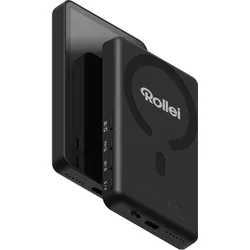
Rollei Selfie Monitor für Smartphones Easy Creator, Video MonitorDer Easy Creator Selfie Monitor von Rollei ist ein innovatives Werkzeug für Content-Produzenten, das eine präzise Bildkontrolle ermöglicht. Dieser kabellose Video Monitor ist speziell für Smartphones konzipiert und bietet eine intuitive Steuerung, die es Nutzenden erleichtert, qualitativ hochwertige Inhalte zu erstellen. Durch die Nutzung der Hauptkamera des Smartphones anstelle der Frontkamera wird eine überlegene Bildqualität erzielt, die für optimale Schärfe und Dynamik sorgt. Der Monitor ist ideal für Vlogger, Influencer und alle, die ihre Inhalte auf ein neues Level heben möchten. Mit seinem benutzerfreundlichen Design und der hohen Präzision ist der Easy Creator Selfie Monitor ein unverzichtbares Hilfsmittel für kreative Projekte. - Kabellose Verbindung für maximale Flexibilität - Intuitive Steuerung für einfache Handhabung - Optimale Bildqualität durch Nutzung der Hauptkamera - Ideal für Content-Produzenten und kreative Projekte.60,10 €*Versand: 0,00 €Sichere Weiterleitung zum Anbieter
-
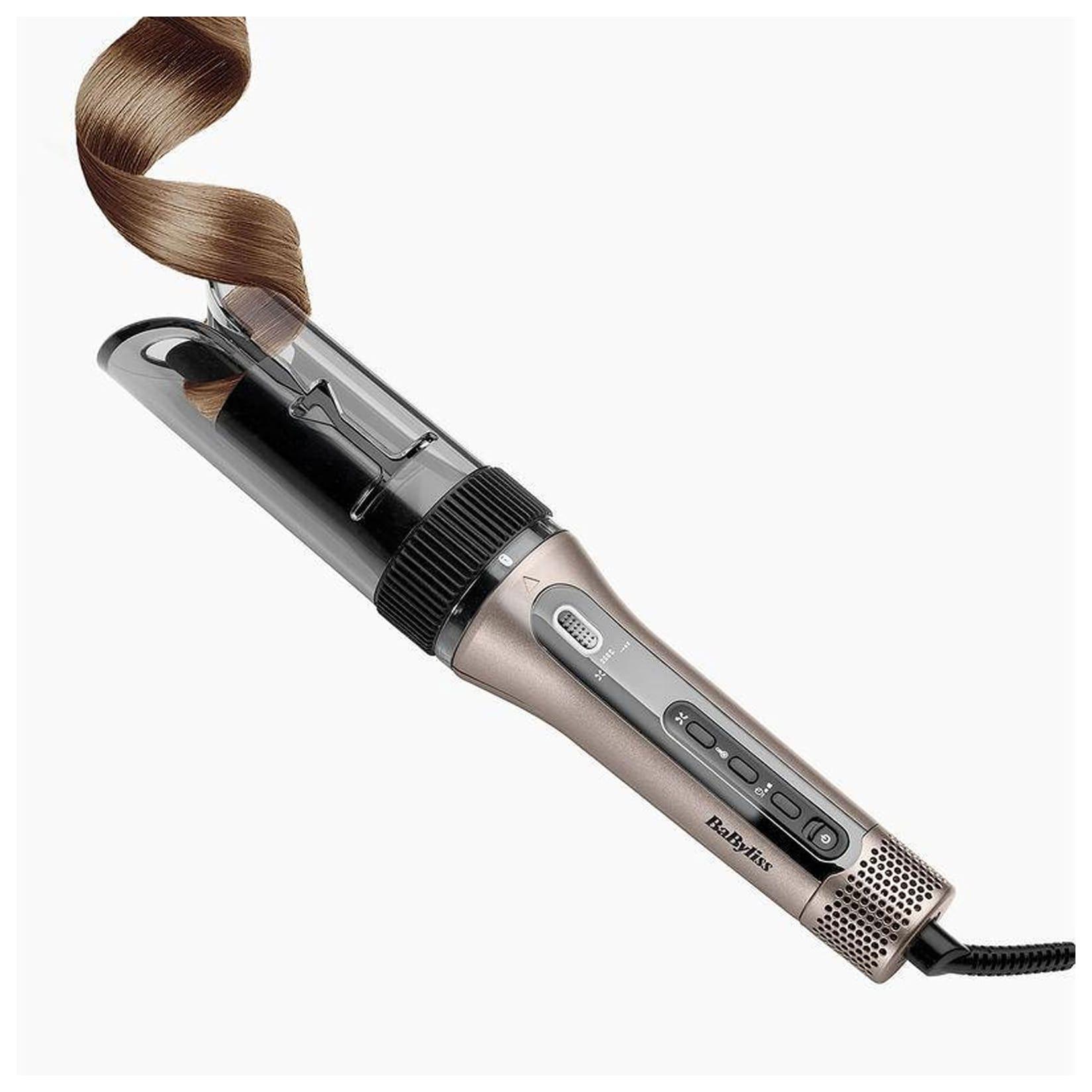
BaByliss Style Secret Air C6682E Lockenstab (Fortschrittliche Auto-Curl-Technologie, 25mm Lockenstab mit Keramikbeschichtung, ,Ultra-schnelles Aufheizen, 4 Temperatur- und Luftstrom-Einstellungen inkl. Heißluftstufe, 4 Timer-Einstellungen, 3 RotationsrichtBaByliss Style Secret Air C6682E Lockenstab – Für perfekte Locken mit LeichtigkeitDer BaByliss Style Secret Air C6682E ist der ideale Begleiter für alle, die sich nach natürlichen, voluminösen Locken sehnen. Mit seiner fortschrittlichen Auto-Curl-Technolog119,01 €*Versand: 5,95 €Sichere Weiterleitung zum Anbieter
-
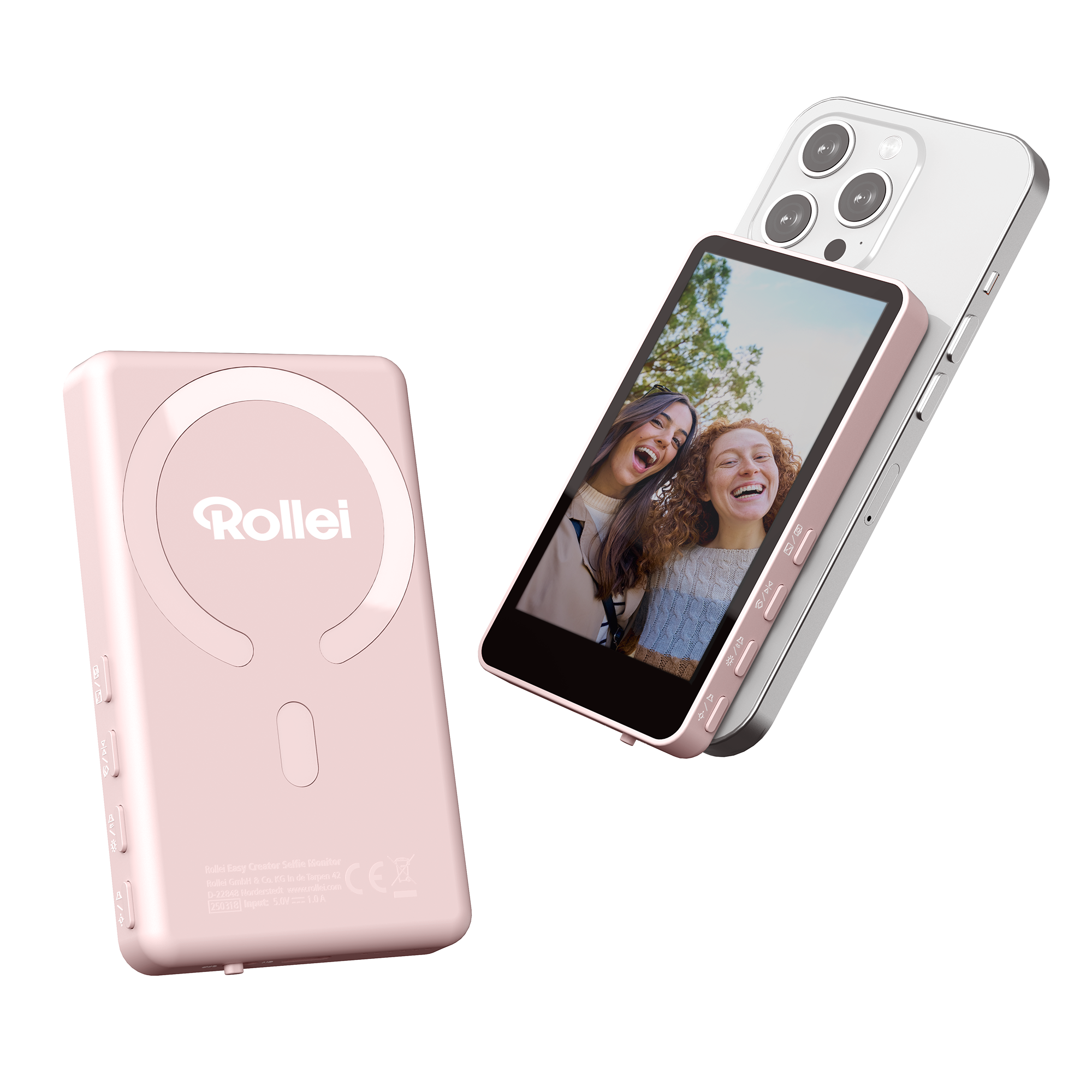
Rollei Selfie Monitor für Smartphones | Easy Creator 26957Easy Creator Selfie Monitor für eine präzise Bildkontrolle Der Easy Creator Selfie Monitor bringt deine Content-Produktion auf ein komplett neues Level! Er ist kabellos, super präzise und total intuitiv steuerbar. Perfekt für alle, die top Qualität sehen und zeigen wollen. Hauptkamera nutzen: Hol das Beste aus deinem Handy* Nutze die leistungsstärkste Kamera deines Handys – nicht die schwächere Frontkamera. Dein Bild wird dir auf dem Monitor genau dort gezeigt, wo du in die Linse schaust. Das sorgt für optimale Schärfe, krasse Dynamik und echte Authentizität. Sofort verbunden: Direktverbindung, ohne App, ohne WLAN Dank fortschrittlicher P2P-Technologie ist der Easy Creator Selfie Monitor in Sekunden startklar. Die native Bildübertragung deines Handys wird easy per Screenshare genutzt – ganz ohne WLAN und ohne App. Einfach anschalten, koppeln und dein Kamerabild wird live angezeigt. Mega einfach, mega stabil! Magnetisch montiert: Sicher und flexibel Die Magnete des Easy Creator Selfie Monitors sorgen für sekundenschnellen Halt – komplett ohne Klemmen oder Schrauben. Er kann direkt an dein Handy oder jede Metallfläche geclipst werden. Er ist kompatibel mit allen gängigen Geräten – egal wie groß oder welches Modell du hast. Einfach andocken, ausrichten, loslegen. Ein magnetischer Ring ist dabei. Vielseitig einsetzbar: Spiegelmodus, Vollbild & mehr per Knopfdruck Ob hochkant, quer oder über Kopf – der Easy Creator Selfie Monitor passt sich deinem Setup an. Mit einem Klick wird das Display für Aufnahmen aus jedem Winkel gedreht. Spiegelmodus für Livestreams, variable Bildschirmgrößen und Vollbildansicht sind direkt verfügbar – ohne langes Suchen im Menü, ohne Unterbrechung. Flüssige Vorschau: Bis zu 40 ms Latenz für Echtzeit-Feedback Bewegung, Mimik und Fokus werden dir nahezu verzögerungsfrei angezeigt. Mit einer Latenz ab 40 ms wird dir eine reaktionsschnelle Vorschau in Echtzeit geboten. Das sorgt für präzise Bildkontrolle bei jeder Aufnahme. Kleiner Hinweis: Die tatsächliche Latenz kann je nach Handy-Modell leicht anders sein. Kabellos aufnehmen: Bis zu 50 m Reichweite, auch draußen Egal ob im Studio oder draußen unterwegs: Dein Kamerabild wird durch die stabile Direktverbindung zuverlässig auch über größere Distanzen übertragen. Das ist top für mobile Drehs, Sportaufnahmen oder Coaching-Szenarien mit voller Bewegungsfreiheit. Profi-Display: 3,97", 400 Nits, tageslichttauglich Das hochwertige IPS-Panel liefert dir brillante Farben, hohe Kontraste und exakte Details – selbst bei direkter Sonneneinstrahlung. Deine Vorschau bleibt jederzeit klar lesbar und farbgetreu. Fernbedienung inklusive: 10 m Reichweite für volle Kontrolle Starten, stoppen oder Fotos aufnehmen – all das wird dir bequem per Fernbedienung aus bis zu 10 Metern Entfernung ermöglicht. Perfekt für Solo-Setups, Tutorials oder Gruppenaufnahmen, wenn du etwas Abstand zur Kamera brauchst. Ultraleicht, lautlos: Nur 118 g, ohne Lüfter, mobil einsetzbar Der Monitor ist kompakt und im Betrieb unhörbar. Weder dein Setup noch die Tonaufnahme werden gestört – und er ist jederzeit bereit für den mobilen Einsatz. Lange Laufzeit: Bis zu 3 Stunden Dauerbetrieb Der integrierte Akku versorgt den Monitor zuverlässig über mehrere Stunden – ideal für Interviews, Workshops oder längere Shootings. Und wenn mehr Power nötig ist: Er kann easy per USB-C weitergeladen werden, sogar während du ihn benutzt. Lautsprecher integriert – Schneller Audio-Check direkt am Gerät Deine Tonspur kann sofort gecheckt werden – ohne Umweg über Export oder Kopfhörer. Das ist für einen schnellen, praxisnahen Soundcheck direkt am Set. Optimiert für iPhone: Minimale Latenz auf iOS In Kombi mit iPhones wird dir eine besonders stabile Direktverbindung und eine sehr geringe Übertragungslatenz geboten. Optimal für Creator, die im iOS-Ökosystem maximale Performance erwarten. *Der Selfie Monitor ist leider nicht kompatibel mit Google Pixel Smartphones.39,99 €*Versand: 0,00 €Sichere Weiterleitung zum Anbieter
-
Was sind die Monitor-Einstellungen für CS:GO?
Die optimalen Monitor-Einstellungen für CS:GO können je nach persönlichen Vorlieben variieren. Es wird jedoch empfohlen, eine Bildwiederholfrequenz von mindestens 144 Hz einzustellen, um eine flüssige Darstellung des Spiels zu gewährleisten. Außerdem sollten die Helligkeit und der Kontrast so eingestellt werden, dass die Details im Spiel gut sichtbar sind. Es kann auch hilfreich sein, die Farbtemperatur auf neutral oder kühl einzustellen, um eine bessere Sichtbarkeit von Gegnern und Umgebungen zu ermöglichen. **
-
Wie kann ich die Monitor-Einstellungen ändern?
Um die Monitor-Einstellungen zu ändern, kannst du normalerweise auf deinem Computer zu den Systemeinstellungen gehen und dort den Abschnitt für die Anzeige oder den Monitor finden. Dort kannst du die Auflösung, die Bildschirmhelligkeit und andere Einstellungen anpassen. In einigen Fällen kann es auch eine separate Software oder Treiber für deinen Monitor geben, mit der du weitere Anpassungen vornehmen kannst. **
-
Wie stelle ich die Gaming-Einstellungen am Monitor ein?
Um die Gaming-Einstellungen am Monitor anzupassen, solltest du zunächst das Menü des Monitors aufrufen. Dies kann normalerweise über eine Taste am Monitor selbst oder über die mitgelieferte Fernbedienung erfolgen. In den Einstellungen kannst du dann Optionen wie Bildmodus, Helligkeit, Kontrast, Reaktionszeit und Farbeinstellungen anpassen, um das beste Spielerlebnis zu erzielen. Es kann auch hilfreich sein, die Bedienungsanleitung des Monitors zu konsultieren, um spezifische Anweisungen für dein Modell zu erhalten. **
-
Ist der Monitor kaputt oder sind die Einstellungen falsch?
Es ist schwer zu sagen, ob der Monitor kaputt ist oder die Einstellungen falsch sind, ohne weitere Informationen. Es könnte sein, dass die Einstellungen falsch sind und daher das Bild nicht richtig angezeigt wird. Es könnte aber auch sein, dass der Monitor tatsächlich defekt ist und daher kein Bild angezeigt wird. Es wäre ratsam, die Einstellungen zu überprüfen und gegebenenfalls den Monitor an einem anderen Gerät auszuprobieren, um festzustellen, ob das Problem am Monitor oder an den Einstellungen liegt. **

Wie kann man die Reaktionszeit durch verschiedene Monitor-Einstellungen verringern?
Die Reaktionszeit eines Monitors kann durch verschiedene Einstellungen verringert werden. Eine Möglichkeit ist die Aktivierung des "Overdrive"-Modus, der die Reaktionszeit des Bildschirms verbessert. Eine weitere Möglichkeit ist die Reduzierung der Bildwiederholfrequenz auf eine niedrigere Stufe, da dies die Reaktionszeit des Monitors verringern kann. Es ist auch wichtig sicherzustellen, dass der Monitor über eine ausreichende Hertz-Zahl verfügt, um eine schnelle Reaktionszeit zu gewährleisten. **
Wie setze ich die Monitor-Einstellungen bei einem Asus zurück?
Um die Monitor-Einstellungen bei einem Asus zurückzusetzen, kannst du die folgenden Schritte befolgen: Gehe zu den Einstellungen des Monitors, entweder über das OSD-Menü am Monitor selbst oder über die Software des Monitors auf deinem Computer. Suche nach einer Option wie "Werkseinstellungen wiederherstellen" oder "Reset" und wähle sie aus. Bestätige die Aktion und der Monitor wird auf die Standard-Einstellungen zurückgesetzt. **
Top-Angebote
Produkte zum Begriff Monitor-Einstellungen:
-
Neomounts LCD Monitor Arm - 5 EinstellungenBefestigungskit ( Spannbefestigung für Tisch, 2 Gelenkarme ) für 2 LCD-Displays ( neig- und schwenkbar ), Silber, Bildschirmgröße: 25.4, 66 cm ( 10", 26" ), Montageschnittstelle: 100 x 100 mm, 75 x 75 mm191,83 €*Versand: 5,99 €Sichere Weiterleitung zum Anbieter
-
Neomounts LCD Monitor Arm - 5 Einstellungen 75/100Befestigungskit ( Gelenkarm, Spannbefestigung für Tisch ) für LCD-Display ( neig- und schwenkbar ), Silber, Bildschirmgröße: 25.4, 66 cm ( 10", 26" ), Montageschnittstelle: 100 x 100 mm, 75 x 75 mm99,25 €*Versand: 5,99 €Sichere Weiterleitung zum Anbieter
-
Rollei Selfie Monitor für Smartphones Easy Creator, Video MonitorDer Easy Creator Selfie Monitor von Rollei ist ein innovatives Werkzeug für Content-Produzenten, das eine präzise Bildkontrolle ermöglicht. Dieser kabellose Video Monitor ist speziell für Smartphones konzipiert und bietet eine intuitive Steuerung, die es Nutzenden erleichtert, qualitativ hochwertige Inhalte zu erstellen. Durch die Nutzung der Hauptkamera des Smartphones anstelle der Frontkamera wird eine überlegene Bildqualität erzielt, die für optimale Schärfe und Dynamik sorgt. Der Monitor ist ideal für Vlogger, Influencer und alle, die ihre Inhalte auf ein neues Level heben möchten. Mit seinem benutzerfreundlichen Design und der hohen Präzision ist der Easy Creator Selfie Monitor ein unverzichtbares Hilfsmittel für kreative Projekte. - Kabellose Verbindung für maximale Flexibilität - Intuitive Steuerung für einfache Handhabung - Optimale Bildqualität durch Nutzung der Hauptkamera - Ideal für Content-Produzenten und kreative Projekte.60,10 €*Versand: 0,00 €Sichere Weiterleitung zum Anbieter
-
Wo werden die Monitor-Einstellungen gespeichert?
Die Monitor-Einstellungen werden in der Regel auf dem Computer gespeichert, auf dem der Monitor angeschlossen ist. Dabei handelt es sich um Einstellungen wie Auflösung, Helligkeit, Kontrast und Farbkalibrierung. In einigen Fällen können die Einstellungen auch direkt auf dem Monitor gespeichert werden, wenn dieser über entsprechende Funktionen verfügt. **
-
Wie komme ich in die Monitor Einstellungen?
Um in die Monitor Einstellungen zu gelangen, musst du zuerst auf das Startmenü klicken. Anschließend wählst du die Option "Einstellungen" aus. In den Einstellungen gehst du dann auf den Bereich "System". Dort findest du die Unterkategorie "Anzeige", wo du die Monitor Einstellungen anpassen kannst. Falls du spezifische Einstellungen suchst, kannst du auch direkt nach "Monitor Einstellungen" in der Suchleiste suchen. **
-
Was sind die Monitor-Einstellungen für CS:GO?
Die optimalen Monitor-Einstellungen für CS:GO können je nach persönlichen Vorlieben variieren. Es wird jedoch empfohlen, eine Bildwiederholfrequenz von mindestens 144 Hz einzustellen, um eine flüssige Darstellung des Spiels zu gewährleisten. Außerdem sollten die Helligkeit und der Kontrast so eingestellt werden, dass die Details im Spiel gut sichtbar sind. Es kann auch hilfreich sein, die Farbtemperatur auf neutral oder kühl einzustellen, um eine bessere Sichtbarkeit von Gegnern und Umgebungen zu ermöglichen. **
-
Wie kann ich die Monitor-Einstellungen ändern?
Um die Monitor-Einstellungen zu ändern, kannst du normalerweise auf deinem Computer zu den Systemeinstellungen gehen und dort den Abschnitt für die Anzeige oder den Monitor finden. Dort kannst du die Auflösung, die Bildschirmhelligkeit und andere Einstellungen anpassen. In einigen Fällen kann es auch eine separate Software oder Treiber für deinen Monitor geben, mit der du weitere Anpassungen vornehmen kannst. **
Ähnliche Suchbegriffe für Monitor-Einstellungen
-
BaByliss Style Secret Air C6682E Lockenstab (Fortschrittliche Auto-Curl-Technologie, 25mm Lockenstab mit Keramikbeschichtung, ,Ultra-schnelles Aufheizen, 4 Temperatur- und Luftstrom-Einstellungen inkl. Heißluftstufe, 4 Timer-Einstellungen, 3 RotationsrichtBaByliss Style Secret Air C6682E Lockenstab – Für perfekte Locken mit LeichtigkeitDer BaByliss Style Secret Air C6682E ist der ideale Begleiter für alle, die sich nach natürlichen, voluminösen Locken sehnen. Mit seiner fortschrittlichen Auto-Curl-Technolog119,01 €*Versand: 5,95 €Sichere Weiterleitung zum Anbieter
-
Rollei Selfie Monitor für Smartphones | Easy Creator 26957Easy Creator Selfie Monitor für eine präzise Bildkontrolle Der Easy Creator Selfie Monitor bringt deine Content-Produktion auf ein komplett neues Level! Er ist kabellos, super präzise und total intuitiv steuerbar. Perfekt für alle, die top Qualität sehen und zeigen wollen. Hauptkamera nutzen: Hol das Beste aus deinem Handy* Nutze die leistungsstärkste Kamera deines Handys – nicht die schwächere Frontkamera. Dein Bild wird dir auf dem Monitor genau dort gezeigt, wo du in die Linse schaust. Das sorgt für optimale Schärfe, krasse Dynamik und echte Authentizität. Sofort verbunden: Direktverbindung, ohne App, ohne WLAN Dank fortschrittlicher P2P-Technologie ist der Easy Creator Selfie Monitor in Sekunden startklar. Die native Bildübertragung deines Handys wird easy per Screenshare genutzt – ganz ohne WLAN und ohne App. Einfach anschalten, koppeln und dein Kamerabild wird live angezeigt. Mega einfach, mega stabil! Magnetisch montiert: Sicher und flexibel Die Magnete des Easy Creator Selfie Monitors sorgen für sekundenschnellen Halt – komplett ohne Klemmen oder Schrauben. Er kann direkt an dein Handy oder jede Metallfläche geclipst werden. Er ist kompatibel mit allen gängigen Geräten – egal wie groß oder welches Modell du hast. Einfach andocken, ausrichten, loslegen. Ein magnetischer Ring ist dabei. Vielseitig einsetzbar: Spiegelmodus, Vollbild & mehr per Knopfdruck Ob hochkant, quer oder über Kopf – der Easy Creator Selfie Monitor passt sich deinem Setup an. Mit einem Klick wird das Display für Aufnahmen aus jedem Winkel gedreht. Spiegelmodus für Livestreams, variable Bildschirmgrößen und Vollbildansicht sind direkt verfügbar – ohne langes Suchen im Menü, ohne Unterbrechung. Flüssige Vorschau: Bis zu 40 ms Latenz für Echtzeit-Feedback Bewegung, Mimik und Fokus werden dir nahezu verzögerungsfrei angezeigt. Mit einer Latenz ab 40 ms wird dir eine reaktionsschnelle Vorschau in Echtzeit geboten. Das sorgt für präzise Bildkontrolle bei jeder Aufnahme. Kleiner Hinweis: Die tatsächliche Latenz kann je nach Handy-Modell leicht anders sein. Kabellos aufnehmen: Bis zu 50 m Reichweite, auch draußen Egal ob im Studio oder draußen unterwegs: Dein Kamerabild wird durch die stabile Direktverbindung zuverlässig auch über größere Distanzen übertragen. Das ist top für mobile Drehs, Sportaufnahmen oder Coaching-Szenarien mit voller Bewegungsfreiheit. Profi-Display: 3,97", 400 Nits, tageslichttauglich Das hochwertige IPS-Panel liefert dir brillante Farben, hohe Kontraste und exakte Details – selbst bei direkter Sonneneinstrahlung. Deine Vorschau bleibt jederzeit klar lesbar und farbgetreu. Fernbedienung inklusive: 10 m Reichweite für volle Kontrolle Starten, stoppen oder Fotos aufnehmen – all das wird dir bequem per Fernbedienung aus bis zu 10 Metern Entfernung ermöglicht. Perfekt für Solo-Setups, Tutorials oder Gruppenaufnahmen, wenn du etwas Abstand zur Kamera brauchst. Ultraleicht, lautlos: Nur 118 g, ohne Lüfter, mobil einsetzbar Der Monitor ist kompakt und im Betrieb unhörbar. Weder dein Setup noch die Tonaufnahme werden gestört – und er ist jederzeit bereit für den mobilen Einsatz. Lange Laufzeit: Bis zu 3 Stunden Dauerbetrieb Der integrierte Akku versorgt den Monitor zuverlässig über mehrere Stunden – ideal für Interviews, Workshops oder längere Shootings. Und wenn mehr Power nötig ist: Er kann easy per USB-C weitergeladen werden, sogar während du ihn benutzt. Lautsprecher integriert – Schneller Audio-Check direkt am Gerät Deine Tonspur kann sofort gecheckt werden – ohne Umweg über Export oder Kopfhörer. Das ist für einen schnellen, praxisnahen Soundcheck direkt am Set. Optimiert für iPhone: Minimale Latenz auf iOS In Kombi mit iPhones wird dir eine besonders stabile Direktverbindung und eine sehr geringe Übertragungslatenz geboten. Optimal für Creator, die im iOS-Ökosystem maximale Performance erwarten. *Der Selfie Monitor ist leider nicht kompatibel mit Google Pixel Smartphones.39,99 €*Versand: 0,00 €Sichere Weiterleitung zum Anbieter
-
LuminousTime Uhrenbeweger 2 Uhren viele Einstellungen LED 10dB SchwarzLUXURIÖSES DESIGN: Hochwertiges veganes Leder und gehärtetes Glas mit Edelstahlverzierungen sorgen für einen stilvollen Look und machen diesen hochwertigen Uhrenbeweger zum perfekten Geschenk. FLÜSTERLEISER BETRIEB: Der japanische Mabuchi-Motor arbeitet ex457,99 €*Versand: 5,95 €Sichere Weiterleitung zum Anbieter
-
Groß, Johanna: Einstellungen, Motive und Werthaltungen von Studierenden des öffentlichen DienstesEinstellungen, Motive und Werthaltungen von Studierenden des öffentlichen Dienstes , Erkenntnisse für Praxis, Forschung und Lehre , Rück- & Bremsleuchten > Beleuchtung , Auflage: 1. Auflage, Erscheinungsjahr: 202410, Autoren: Groß, Johanna, Auflage: 24001, Auflage/Ausgabe: 1. Auflage, Seitenzahl/Blattzahl: 300, Keyword: Beamtentum; Besoldung; Politics; Public Administration; Staat; Tarif; Verwaltung, Fachschema: Verwaltungsrecht - Verwaltungssachen~Öffentliches Recht~Forschung (wirtschafts-, sozialwissenschaftlich) / Sozialforschung~Sozialforschung~Empirische Sozialforschung~Sozialforschung / Empirische Sozialforschung~Soziologie / Arbeit, Wirtschaft, Technik~Öffentliche Verwaltung~Verwaltung / Öffentliche Verwaltung, Fachkategorie: Öffentliches Recht~Sozialforschung und -statistik~Soziologie: Arbeit und Beruf~Psychologische Beratung von Studenten~Öffentliche Verwaltung, Warengruppe: TB/Öffentliches Recht, UNSPSC: 49019900, Warenverzeichnis für die Außenhandelsstatistik: 49019900, Blätteranzahl: 350 Blätter, Länge: 227, Breite: 153, Höhe: 25, Gewicht: 514, Produktform: Kartoniert, Genre: Sozialwissenschaften/Recht/Wirtschaft,89,00 €*Versand: 0,00 €Sichere Weiterleitung zum Anbieter
-
Wie stelle ich die Gaming-Einstellungen am Monitor ein?
Um die Gaming-Einstellungen am Monitor anzupassen, solltest du zunächst das Menü des Monitors aufrufen. Dies kann normalerweise über eine Taste am Monitor selbst oder über die mitgelieferte Fernbedienung erfolgen. In den Einstellungen kannst du dann Optionen wie Bildmodus, Helligkeit, Kontrast, Reaktionszeit und Farbeinstellungen anpassen, um das beste Spielerlebnis zu erzielen. Es kann auch hilfreich sein, die Bedienungsanleitung des Monitors zu konsultieren, um spezifische Anweisungen für dein Modell zu erhalten. **
-
Ist der Monitor kaputt oder sind die Einstellungen falsch?
Es ist schwer zu sagen, ob der Monitor kaputt ist oder die Einstellungen falsch sind, ohne weitere Informationen. Es könnte sein, dass die Einstellungen falsch sind und daher das Bild nicht richtig angezeigt wird. Es könnte aber auch sein, dass der Monitor tatsächlich defekt ist und daher kein Bild angezeigt wird. Es wäre ratsam, die Einstellungen zu überprüfen und gegebenenfalls den Monitor an einem anderen Gerät auszuprobieren, um festzustellen, ob das Problem am Monitor oder an den Einstellungen liegt. **
-
Wie kann man die Reaktionszeit durch verschiedene Monitor-Einstellungen verringern?
Die Reaktionszeit eines Monitors kann durch verschiedene Einstellungen verringert werden. Eine Möglichkeit ist die Aktivierung des "Overdrive"-Modus, der die Reaktionszeit des Bildschirms verbessert. Eine weitere Möglichkeit ist die Reduzierung der Bildwiederholfrequenz auf eine niedrigere Stufe, da dies die Reaktionszeit des Monitors verringern kann. Es ist auch wichtig sicherzustellen, dass der Monitor über eine ausreichende Hertz-Zahl verfügt, um eine schnelle Reaktionszeit zu gewährleisten. **
-
Wie setze ich die Monitor-Einstellungen bei einem Asus zurück?
Um die Monitor-Einstellungen bei einem Asus zurückzusetzen, kannst du die folgenden Schritte befolgen: Gehe zu den Einstellungen des Monitors, entweder über das OSD-Menü am Monitor selbst oder über die Software des Monitors auf deinem Computer. Suche nach einer Option wie "Werkseinstellungen wiederherstellen" oder "Reset" und wähle sie aus. Bestätige die Aktion und der Monitor wird auf die Standard-Einstellungen zurückgesetzt. **
* Alle Preise verstehen sich inklusive der gesetzlichen Mehrwertsteuer und ggf. zuzüglich Versandkosten. Die Angebotsinformationen basieren auf den Angaben des jeweiligen Shops und werden über automatisierte Prozesse aktualisiert. Eine Aktualisierung in Echtzeit findet nicht statt, so dass es im Einzelfall zu Abweichungen kommen kann. ** Hinweis: Teile dieses Inhalts wurden von KI erstellt.